Accueil › Guide · YouTube
Créer un clip audio pour YouTube à partir de votre affiche
Sur YouTube, un son publié avec une image fixe est vite zappé. Un clip audio garde votre affiche au centre, ajoute un spectre qui bouge au rythme, le nom de l'artiste, le titre et les plateformes d'écoute. Avec ClipAudio, vous le faites vous-même en quelques minutes, sans logiciel de montage.
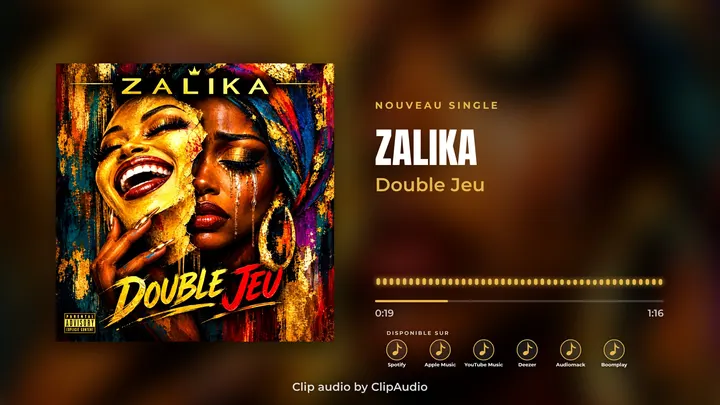
Comment faire, en 3 étapes
- 1
Importez votre affiche
JPG ou PNG, carrée de préférence (3000×3000 idéalement). Elle reste telle quelle dans le clip.
- 2
Ajoutez la chanson
MP3, WAV ou M4A. Pour YouTube, choisissez « Chanson complète » dans Durée pour publier tout le titre.
- 3
Choisissez un template 16:9
19 mises en page pour YouTube : Classique, Vinyle, Lecteur musique, Cinéma… puis exportez en MP4 1080p.
Nos conseils pour un clip YouTube qui retient
- Gardez le titre et le nom de l'artiste bien lisibles : ce sont eux que l'on retrouve dans les recherches.
- Affichez les plateformes où écouter le son (Spotify, Apple Music, Deezer, Audiomack, Boomplay…).
- Ajoutez vos propres textes (« Feat. … », « Disponible partout », le nom du label) et placez-les où vous voulez.
- Dans la description, mettez les liens d'écoute et les réseaux de l'artiste : ClipAudio vous propose un texte prêt à copier.
- Publiez aussi la version 9:16 en Short : même clip, autre public, en un clic.
Questions fréquentes
Quelle qualité pour YouTube ?
L'export se fait en MP4 1920×1080, jusqu'à 60 images par seconde, ce qui correspond à la Full HD de YouTube.
Est-ce que je peux publier la chanson entière ?
Oui : dans l'étape Clip, réglez la durée sur « Chanson complète ». Le passage court (teaser) est fait pour les réseaux.
Ai-je besoin des droits ?
Oui, comme pour toute publication : utilisez votre propre musique et votre propre affiche, ou celles pour lesquelles vous avez l'autorisation.
Prêt à essayer ?
Créez votre premier clip en quelques minutes, directement dans votre navigateur.
Commencer gratuitement →